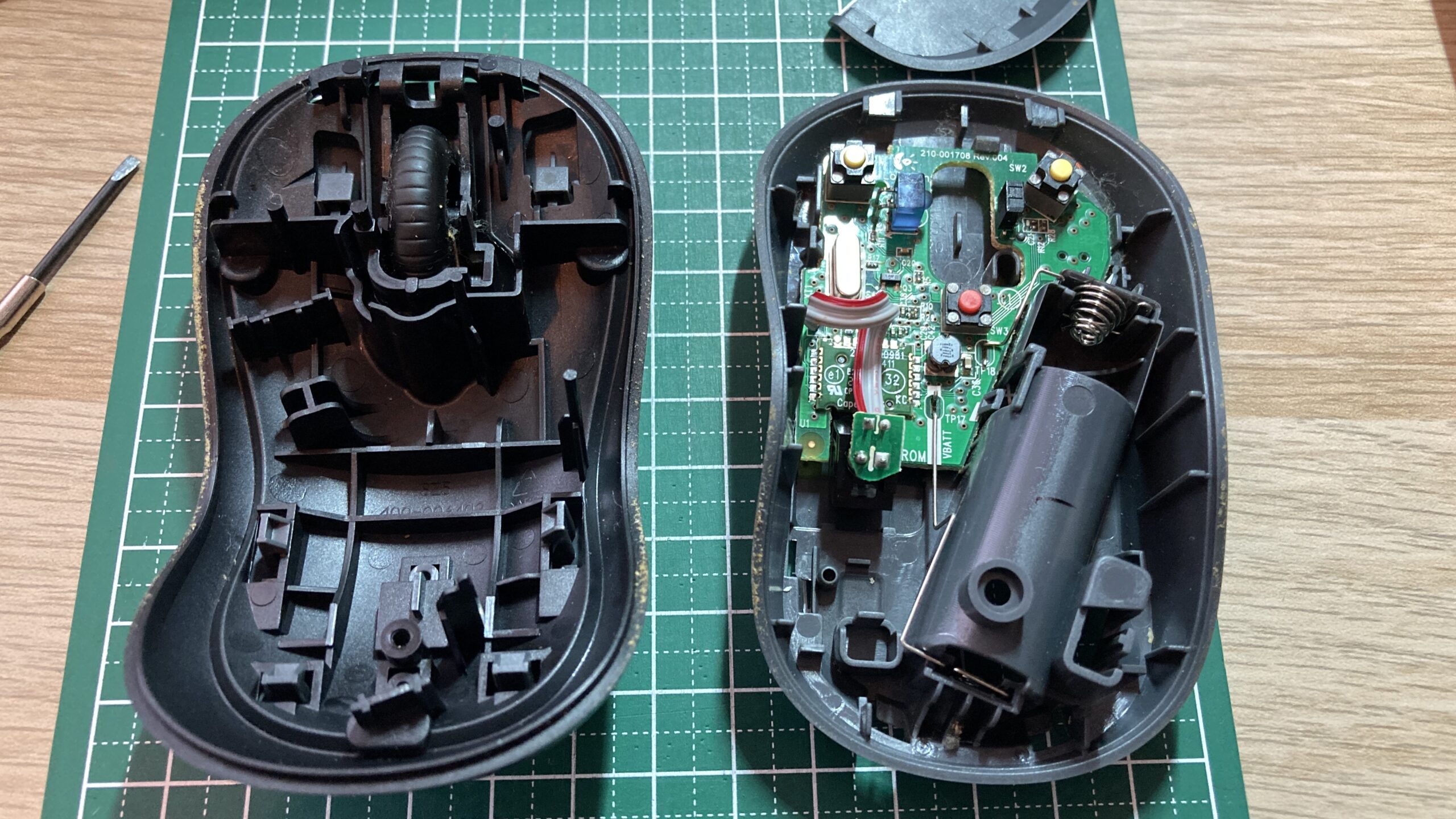
Logicool M221の左クリックが不調。
Logicoolのワイヤレスマウス「M221」。左クリックの反応が悪くなってきました。新品で購入して少なくとも6年以上は経過しています。

まったく使えないわけではないのですが、押しても反応しなかったり、少し強めに押さないと反応しなかったりします。おかげで左の人差し指が疲れます。
買い替えてしまえば早いのですが、どうせ処分するなら、直せるか試してみました。
今回はGeminiに症状を伝え、原因を相談しながら作業してみます。
まずは分解しない方法から
Geminiから最初に提案されたのは、電池を抜いてボタンを何度も押す「放電」と、ボタン周辺のホコリの除去でした。

しかし今回は、これでは大きな改善がありません。
そこで電池を外し、M221を分解してみることにしました。
開けてみると意外にシンプル

筐体を開けると、ホイール、基板、左右クリック用の小さなスイッチが見えます。
普段は何気なくクリックしていますが、実際には上側のプラスチック部品が、基板上のスイッチを押す仕組みです。
今回の症状をGeminiに伝えると、
「スイッチを押すプラスチック部分が摩耗し、押し込み量が足りなくなっている可能性」
を指摘されました。
そこで、左クリック側のスイッチを押す部分に小さなテープを貼り、わずかに厚みを増してみました。

かなり原始的な方法ですが、摩耗した分だけ、スイッチを押す深さを補う。
しかし、摩耗してなかったのか、左ボタンをずっと押しているような状態に・・・。
無水エタノールでも清掃
接触不良の可能性も考え、手元にあった無水エタノールを使ってスイッチ周辺も清掃しました。

電子基板なので大量には使わず、ごく少量。スポイトを使って1滴だけ垂らす。

その後、スイッチを何度か押してから組み直しました。
結果、普段通りに使えるようになりました。
AIは「修理する人」ではなく「原因を一緒に探す相手」
今回やってみて面白かったのは、修理そのものよりもGeminiの使い方でした。
「壊れた。どうすればいい?」
と答えだけを求めるのではなく、
症状を伝える
↓
原因候補を出してもらう
↓
簡単な方法から順番に試す
↓
結果をまたAIに伝える
という形で使うと、トラブルシューティングの相手になります。
昔なら検索結果を何ページも読んで原因を探していたところを、AIと会話しながら切り分けられる。
こうした使い方は、PCや周辺機器のちょっとしたトラブルでもかなり便利そうです。
捨てる前に開けてみるのも面白い
M221は、修理に何時間もかけるような価格帯の製品ではありません。
直らなければ買い替える。それが一番合理的でしょう。
それでも、捨てる前に一度開けてみると、
「クリックって、こういう仕組みだったのか」
という発見があります。
今回はAIに相談しながら、その中身を少しだけ覗いてみた、という記録でした。
※今回の作業は個人で行ったものです。分解するとメーカー保証を受けられなくなる可能性があります。また、電子機器への液体使用や分解作業には故障のリスクがあります。作業する場合は自己責任で行ってください。